Manuel de l'utilisateur⋅rice débutant⋅e du bureau Fedora Linux
Ce manuel décrit les étapes à suivre pour réaliser les cas d'utilisation les plus courants d'un⋅e débutant⋅e sur le bureau Fedora Linux
Tour du bureau GNOME
GNOME est l'environnement de bureau par défaut de Fedora.
L'environnement de bureau est la partie du système d'exploitation qui sert à afficher l'interface graphique : fenêtre, menu, etc.
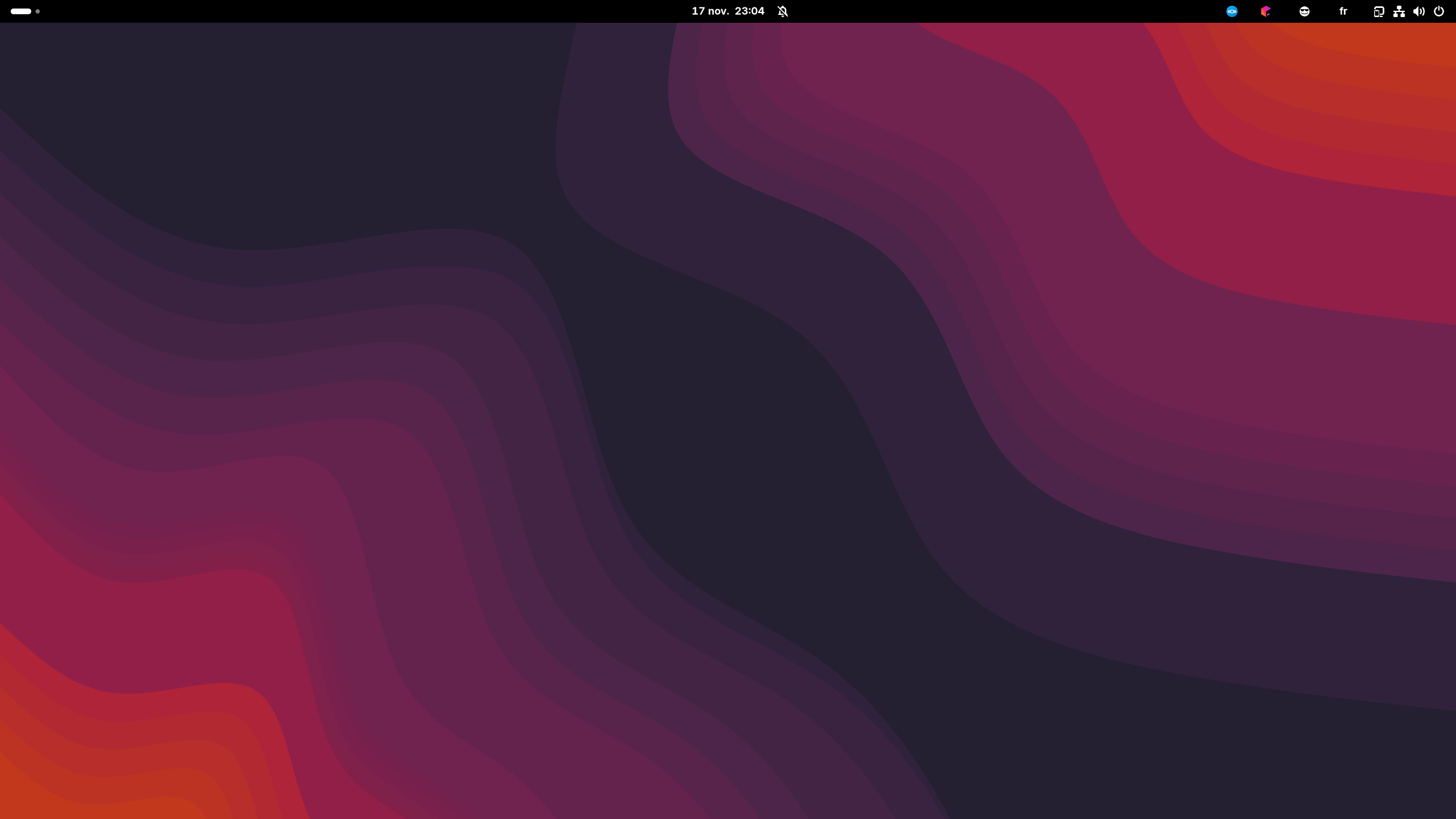
Voici l'environnement de bureau GNOME par défaut.
Barre du haut
La barre du haut contient trois parties :
Menu activité
On peut ouvrir le menu activité en appuyant sur le bouton en haut à droite, ou en appuyant sur la touche super (touche avec le logo Windows sur le clavier).
vidéo : ouvrir le menu activité
Cette vue nous permet de voir toutes les fenêtres ouvertes côte à code, ainsi que d'accéder au Docker en bas de l'écran. Lorsque le menu activités est ouvert, on peut aussi taper un mot clé (directement, pas besoin de cliquer sur la barre de recherche) afin de rechercher une application parmi toutes les applications installées sur l'ordinateur.
vidéo : recherche une application dans le menu activités
Dock
Le Dock est une partie de l'interface du bureau qui permet d'accéder à des raccourcis d'application.
Menu des paramètres
vidéo : ouvrir le menu paramètres
- modifier le niveau général du volume
vidéo : modifier le niveau général du volume
- changer rapidement à la sortie audio
vidéo : changer rapidement à la sortie audio
- activer le wifi, choisir un réseau wifi
vidéo : activer le wifi, choisir un réseau wifi
- activer le bluetooth, se connecter à un appareil bluetooth
- activer un réseau VPN choisir un réseau VPN parmi ceux qui sont configurés
Il ressemble pas mal au haut du menu "rideau" sur un téléphone android.
C'est aussi dans ce menu qu'on peut arrêter / redémarrer l'ordinateur.
vidéo : arrêter / redémarrer l'ordinateur
Enfin, on peut ouvrir l'application Paramètres, qui permettre de configurer plus en profondeurs l'ordniateur.
vidéo : ouvrir l'application Paramètres
Courriels
Je veux consulter mes courriels
Pour la consultation des courriels le logiciel recommandé est Thunderbird. Normalement, ce logiciel est présent dans votre Dock.
S'il n'est pas installé, vous pouvez consulter le guide poue installer un nouveau logiciel.
Si aucun compte mail n'est configuré, vous pouvez suivre le guide pour configurer un nouveau compte courriels.
L'interface de Thunderbird contient 3 parties.
Menu ses boîtes courriels
Liste des message
Affichage du message sélectionné
Je veux configurer un nouveau compte courriels
Logiciels
Je veux installer un nouveau logiciel
Pour installer un nouveau logiciel, il faut utiliser l'application "Logiciels" qui est installé par défaut sur Fedora.
Lancer l'application (depuis votre Dock ou le menu activités).
Pour chercher un logiciel, il faut cliquer sur le bouton avec une icône de loupe en haut à gauche de la fenêtre, et de saisir un mot clé. Dans la liste des résultat, on peut seléctionner un logiciel pour afficher sa page de présentation, avec notamment une description, des captures d'écran, et les coordonnées des développeur•euses.
Le bouton "Installer" en haut à droite de la page de présentation permet d'installer le logiciel. il y a parfois plusieurs sources. Quand c'est le cas, il faut toujours privilégier la source "Flatpak (Flathub)".
Je veux mettre à jour les logiciels de mon ordinateur
Pour installer un nouveau logiciel, il faut utiliser l'application "Logiciels" qui est installé par défaut sur Fedora.
Lancer l'application (depuis votre Dock ou le menu activités).
Pour les mises à jour, il faut se rendre sur l'onglet de droite de l'application appelé "Mise à jour".
Cette page de l'application liste toutes les mises à jour en attente, à la fois les mises à jour d'application, et de composants du système.
Il suffit alors de cliquer sur le bouton "Mettre à jour". Parfois, le système de mise à jour demandera à redémarrer l'ordinateur pour appliquer certaines mise à jour de composants du système. Ce redemarrage peut être fait immédiatement après la mise à jour, ou alors pkus tard.