
Introduction
Dans ce cours nous allons apprendre des développer des applications Android d'une façon moderne en utilisant Android JetPack.
Android JetPack
Android JetPack est un ensemble de librairies modernes mise à disposition par Google en plus du framework Android qui permettent d'augmenter le confort de développement et la qualité des applications pour les besoins usuels.
Installer Android Studio
Avec JetBrains Toolbox
Jetbrains Toolbox est un petit utilitaire très pratique qui permet d'installer et mettre à jours les logiciels JetBrains en un clic.
Installer Jetbrains Toolbox
Téléchargez et installez Jetbrains Toolbox
Installer IntelliJ
Exécutez JetBrains Toolbox puis faites un clic droit sur son icône dans la barre d'état système de Windows. Trouvez ensuite IntelliJ et Datagrip dans la liste des applications proposée. Cliquez sur "Install" et attendez la fin du téléchargement.
Avec Chocolatey
choco install AndroidStudio -y
Sans Jetbrains Toolbox ni Chocolatey
Téléchargez et installer via ce lien.
Créer un projet avec Android Studio
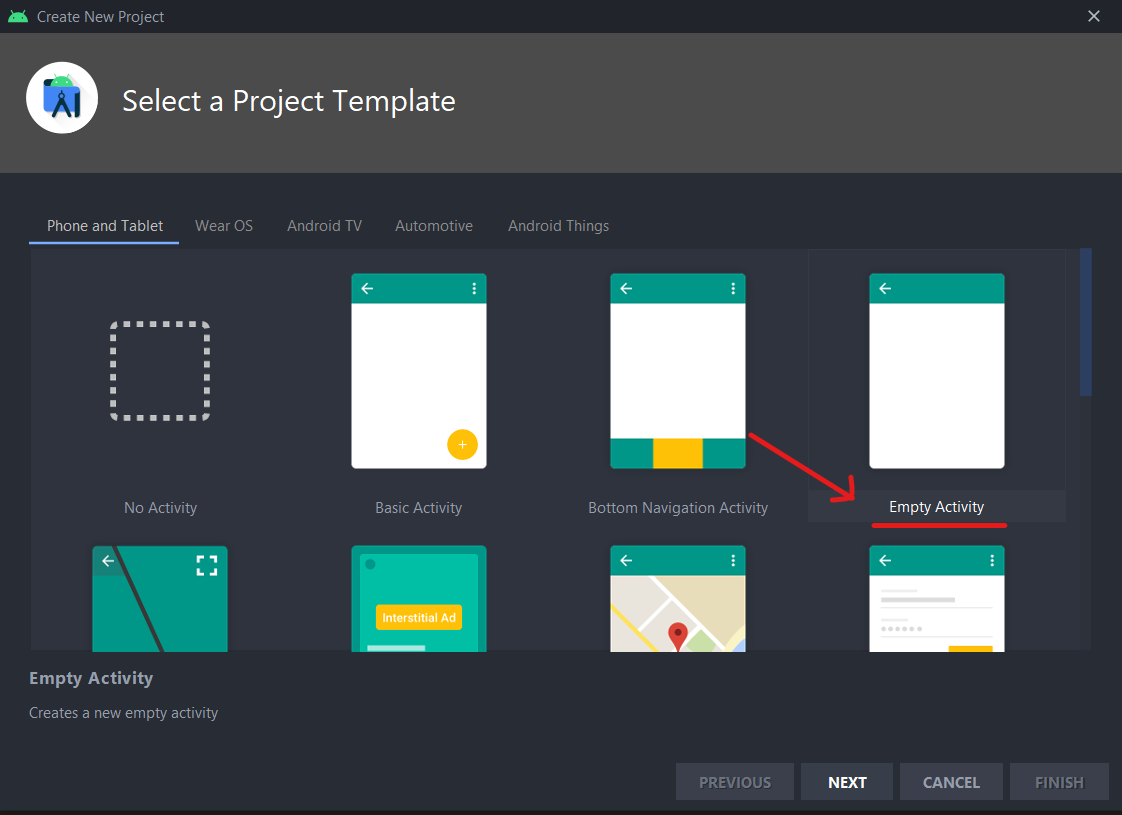
Lancez Android Studio et créez un nouveau projet. Séléctionnez "Empty Activity" comme template de projet :
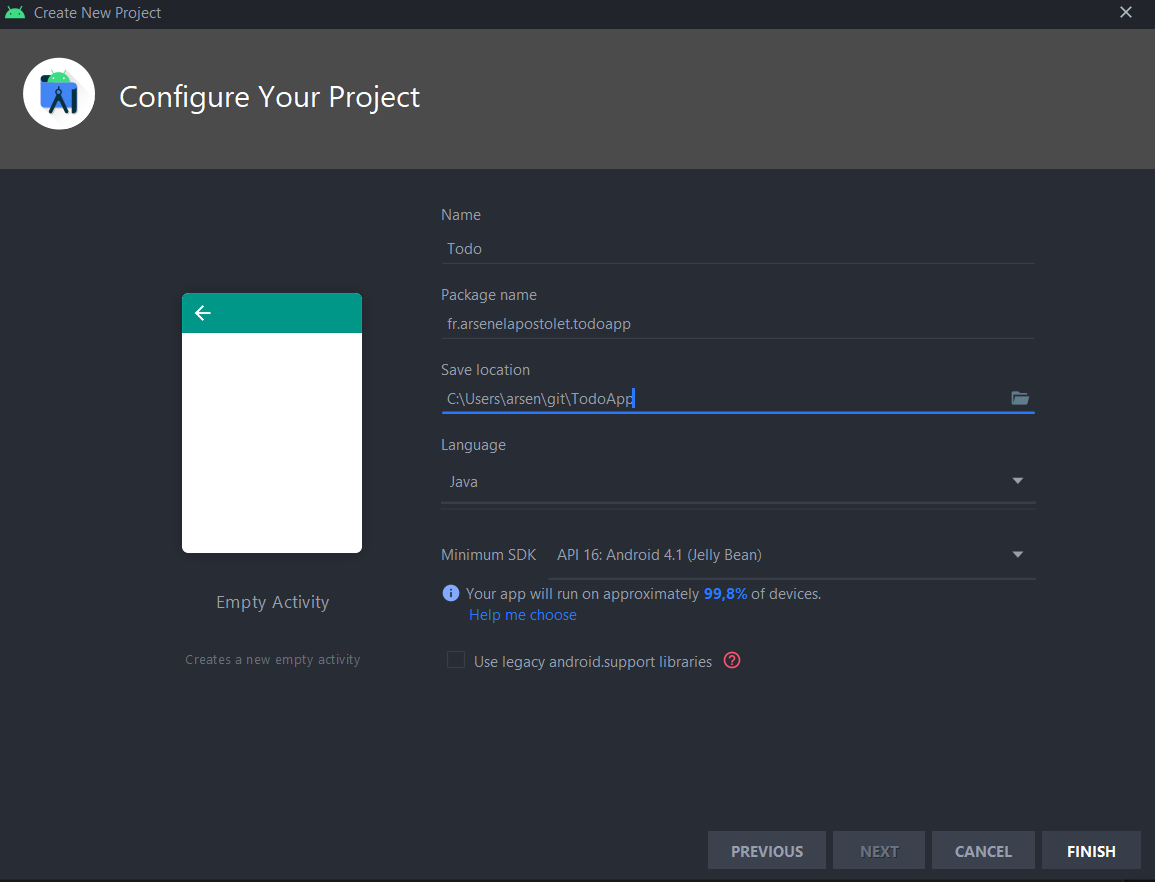
Remplissez ensuite les caractéristiques de votre projet :
Structure du projet
La structure de notre projet est la suivante :
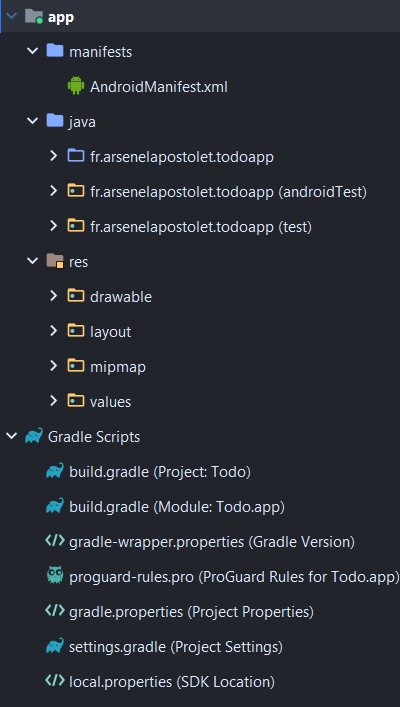
On retrouve tout d'abord le fichier Androidanifest.xml qui va contenir toutes les méta données de l'application, comme par exemple son nom son icone, ses permissions, etc ...
Ensuite dans le dossier java on va retrouver nos codes source Java. Ensuite dans le dossier res on va trouver toutes les ressources et assets de l'application :
drawable : Images
layout : Templates XML pour les vues
mipmap : Icônes
values :
colors.xml : Constantes de couleurs
strings.xml : Constantes chaines de caractère
themes : Configurations des couleurs du thèmes
Enfin, on a deux fichiers build.gradle qui permettent de configurer les dépendances et la génération de l'application.
Configurer les bibliothèques JetPack
Pour ajouter les librairies de Android JetPack, nous allons justement utiliser ces fichiers build.gradle.
On va commencer par ajouter les versions des librairies que l'on utiliser dans des variables :
def lifecycleExtensionVersion = '1.1.1'
def butterKnifeVersion = '10.1.0'
def supportVersion = '28.0.0'
def retrofitVersion = '2.3.0'
def glideVersion = '4.9.0'
def rxJavaVersion = '2.1.1'
def roomVersion = '2.1.0-rc01'
def navVersion = '2.1.0-alpha05'
def preferencesVersion = '1.1.0'
Juste avante l'object dependencies.
Maintenant nous allons rajouter les déclarations dans dependencies pour réellement importer les librairies :
dependencies {

    implementation 'androidx.appcompat:appcompat:1.1.0'
    implementation 'com.google.android.material:material:1.1.0'
    implementation 'androidx.constraintlayout:constraintlayout:1.1.3'

    // Libraries imports

    // Android
    implementation "com.android.support:design:$supportVersion"
    implementation "android.arch.lifecycle:extensions:$lifecycleExtensionVersion"

    // Butterknife
    implementation "com.jakewharton:butterknife:$butterKnifeVersion"
    annotationProcessor "com.jakewharton:butterknife-compiler:$butterKnifeVersion"

    // Room
    implementation "androidx.room:room-runtime:$roomVersion"
    implementation "androidx.legacy:legacy-support-v4:1.0.0"
    annotationProcessor "androidx.room:room-compiler:$roomVersion"

    // Navigation
    implementation "androidx.navigation:navigation-fragment:$navVersion"
    implementation "androidx.navigation:navigation-ui:$navVersion"

    // Material
    implementation "com.google.android.material:material:1.2.1"

    // Retrofit
    implementation "com.squareup.retrofit2:retrofit:$retrofitVersion"
    implementation "com.squareup.retrofit2:converter-gson:$retrofitVersion"
    implementation "com.squareup.retrofit2:adapter-rxjava2:$retrofitVersion"

    // RxJava
    implementation "io.reactivex.rxjava2:rxjava:$rxJavaVersion"
    implementation "io.reactivex.rxjava2:rxandroid:$rxJavaVersion"

    // Glide
    implementation "com.github.bumptech.glide:glide:$glideVersion"

    // Palette
    implementation "com.android.support:palette-v7:$supportVersion"

    // Preferences
    implementation "androidx.preference:preference:$preferencesVersion"


    testImplementation 'junit:junit:4.+'
    androidTestImplementation 'androidx.test.ext:junit:1.1.1'
    androidTestImplementation 'androidx.test.espresso:espresso-core:3.2.0'
}
Ensuite pour configurer le plugin de génération de code pour la navigation, rajoutez la ligne :
plugins {
	...
	id 'androidx.navigation.safeargs'
}
dans l'objet plugins tout en haut du fichier.
Ensuite, afin de pouvoir utiliser des fonctionnalités récentes de Java comme les streams et lambdas, nous allons ajouter l'objet suivant dans l'objet android :
android {

	...

    compileOptions {
        sourceCompatibility JavaVersion.VERSION_1_8
        targetCompatibility JavaVersion.VERSION_1_8
    }
    dataBinding.enabled = true
}
Voilà, c'est tout pour le build.gradle de l'app. Maintenez, ouvrez le fichier build.gradle du projet, et ajoutez la ligne suivante dans dependancies :
classpath "androidx.navigation:navigation-safe-args-gradle-plugin:2.1.0-alpha05"
Voilà ! C'est tout pour la configuration Gradle. Maintenant vous pouvez faire File > Sync Project with Gradle afin d'impacter la configuration gradle sur le projet.
La configuration de votre projet est maintenant terminée.