Tour du bureau GNOME
GNOME est l'environnement de bureau par défaut de Fedora.
L'environnement de bureau est la partie du système d'exploitation qui sert à afficher l'interface graphique : fenêtre, menu, etc.
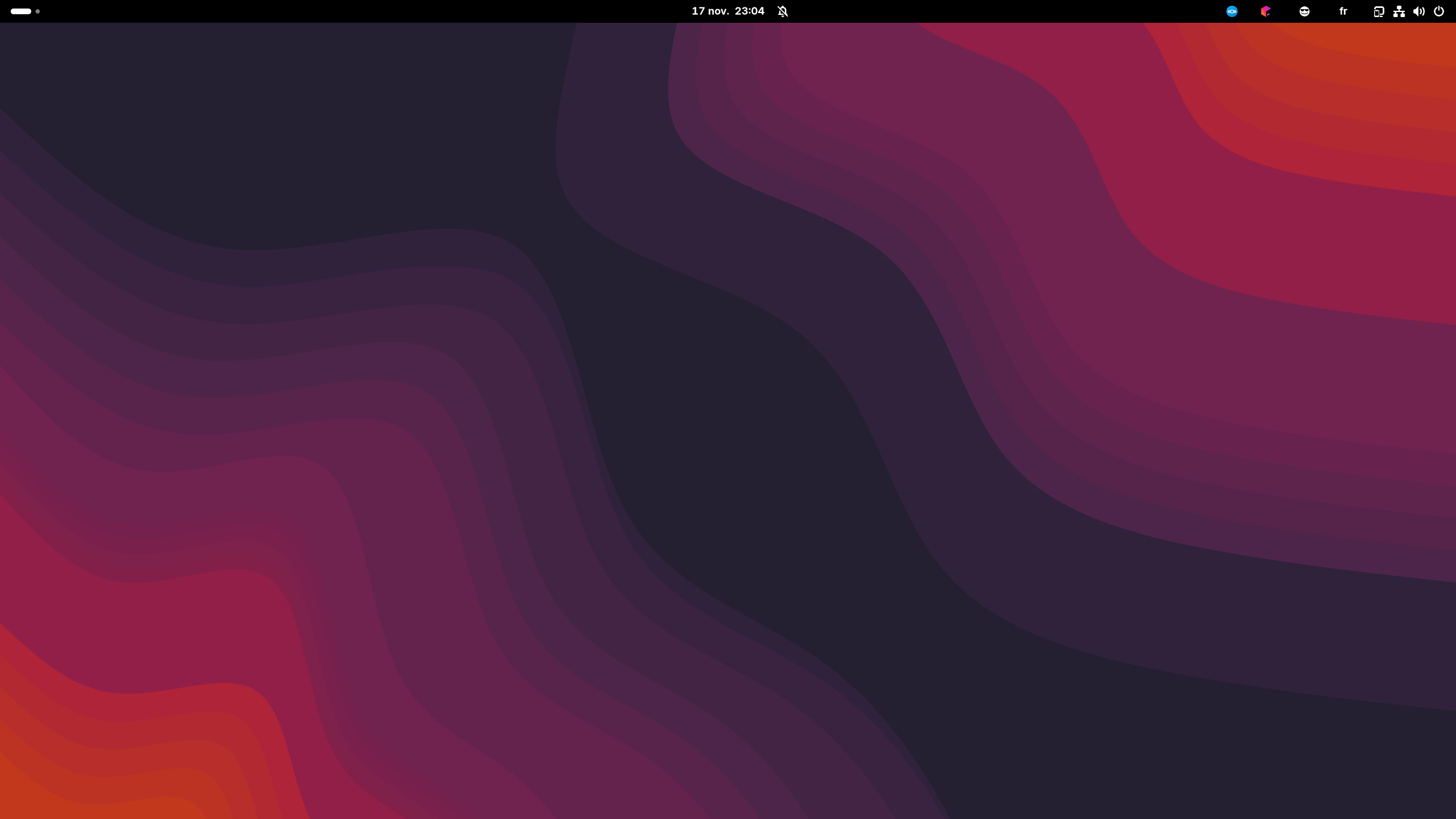
Voici l'environnement de bureau GNOME par défaut.
Barre du haut
La barre du haut contient trois parties :
Le bouton du menu activités : situé en haut à gauche, vous pouvez effectuer un clic gauche dessus (ou juste envoyer la souris dans le coin haut gauche de l'écran) pour afficher le menu activité Le centre de notifications : situé en haut au milieu, il permet d'accéder aux notification, ainsi que l'agenda Le menu des paramètres : situé en haut à droite, il permet d'accéder rapidement à plusieurs paramètres, et d'ouvrir l'application paramètreMenu activité
On peut ouvrir le menu activité en appuyant sur le bouton en haut à droite, ou en appuyant sur la touche super (touche avec le logo Windows sur le clavier).
GIF animé : ouvrir le menu activité
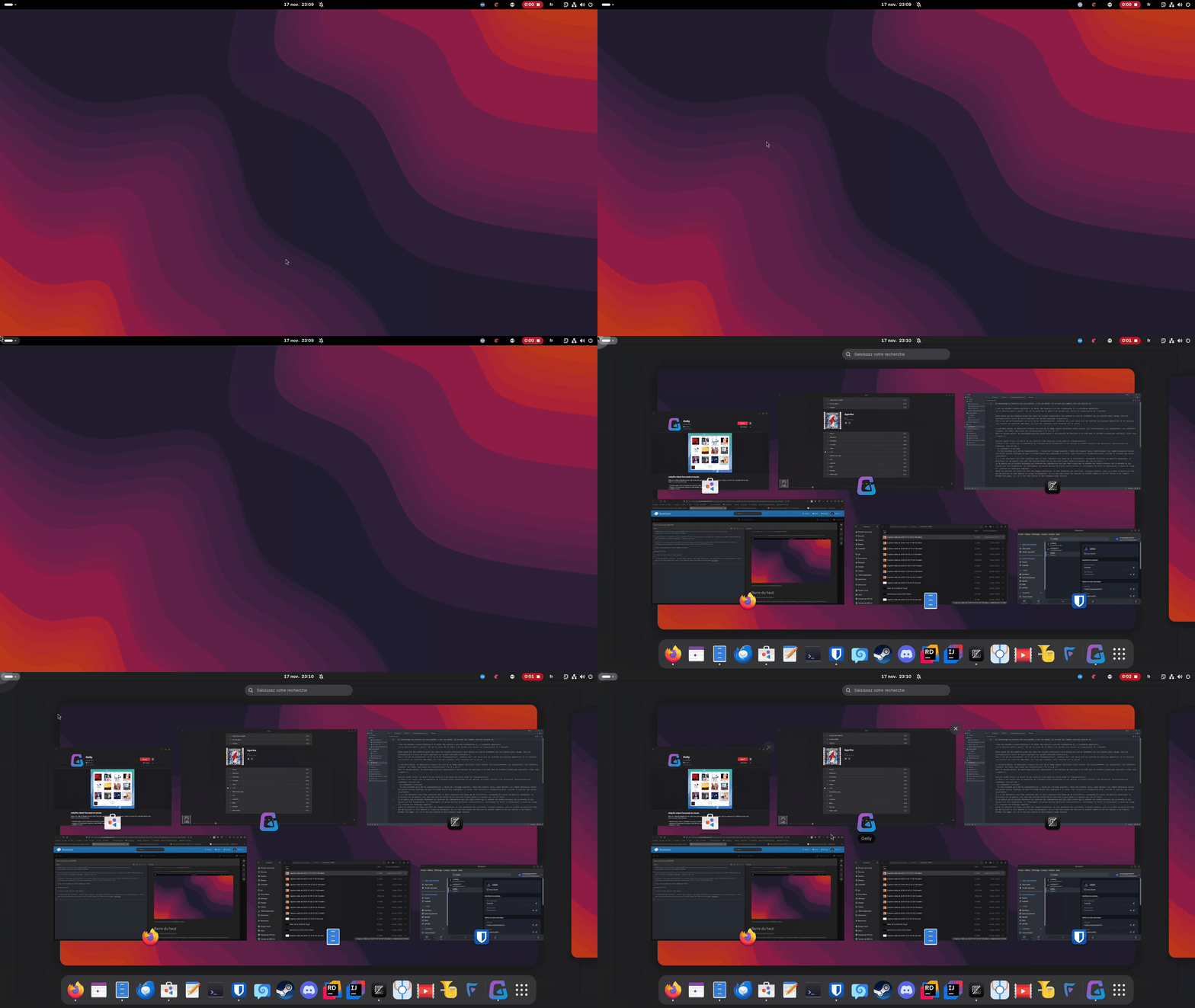
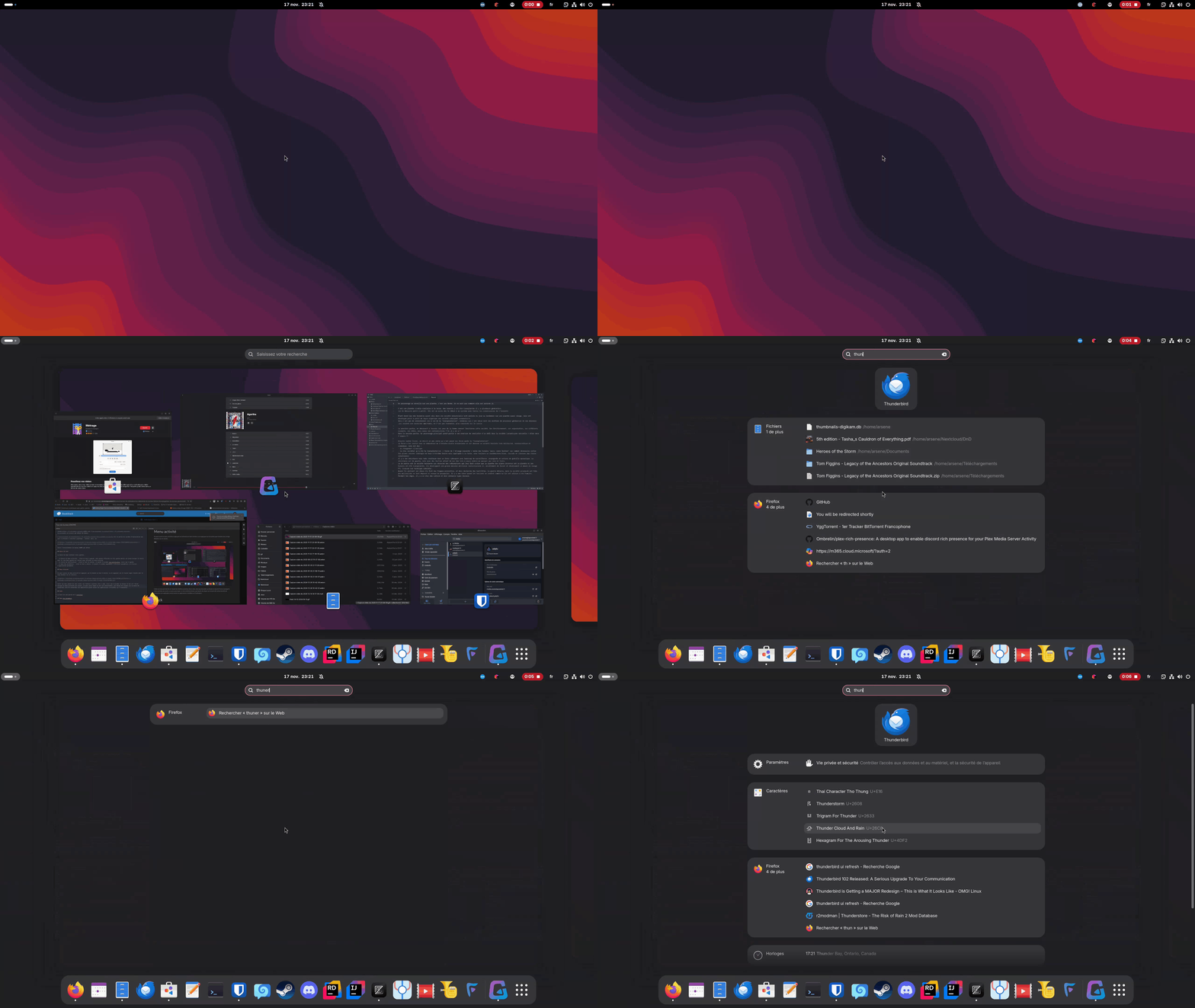
Cette vue nous permet de voir toutes les fenêtres ouvertes côte à code, ainsi que d'accéder au Docker en bas de l'écran. Lorsque le menu activités est ouvert, on peut aussi taper un mot clé (directement, pas besoin de cliquer sur la barre de recherche) afin de rechercher une application parmi toutes les applications installées sur l'ordinateur.
GIF animé : recherche une application dans le menu activités
Dock
Le Dock est une partie de l'interface du bureau qui permet d'accéder à des raccourcis d'application.
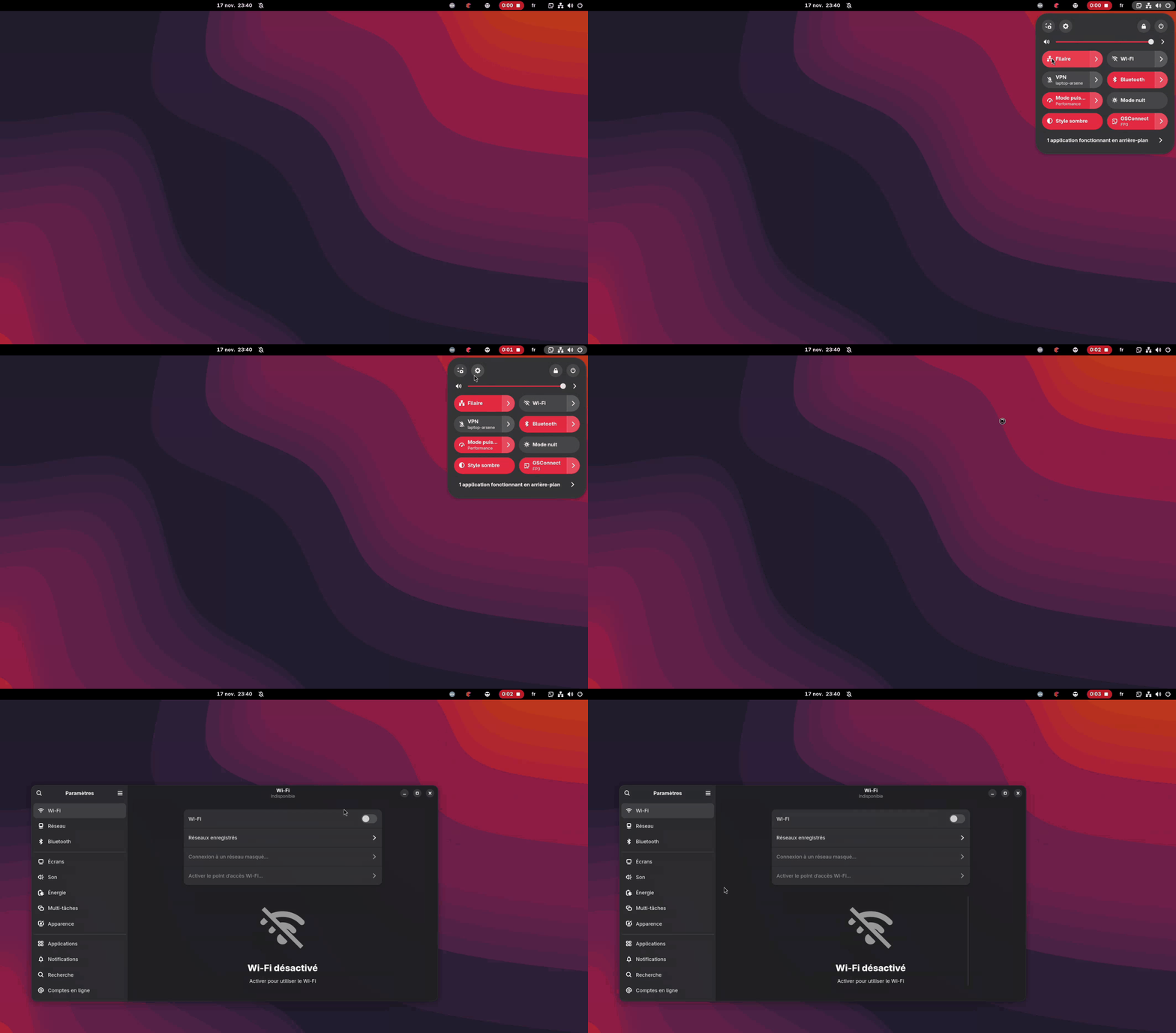
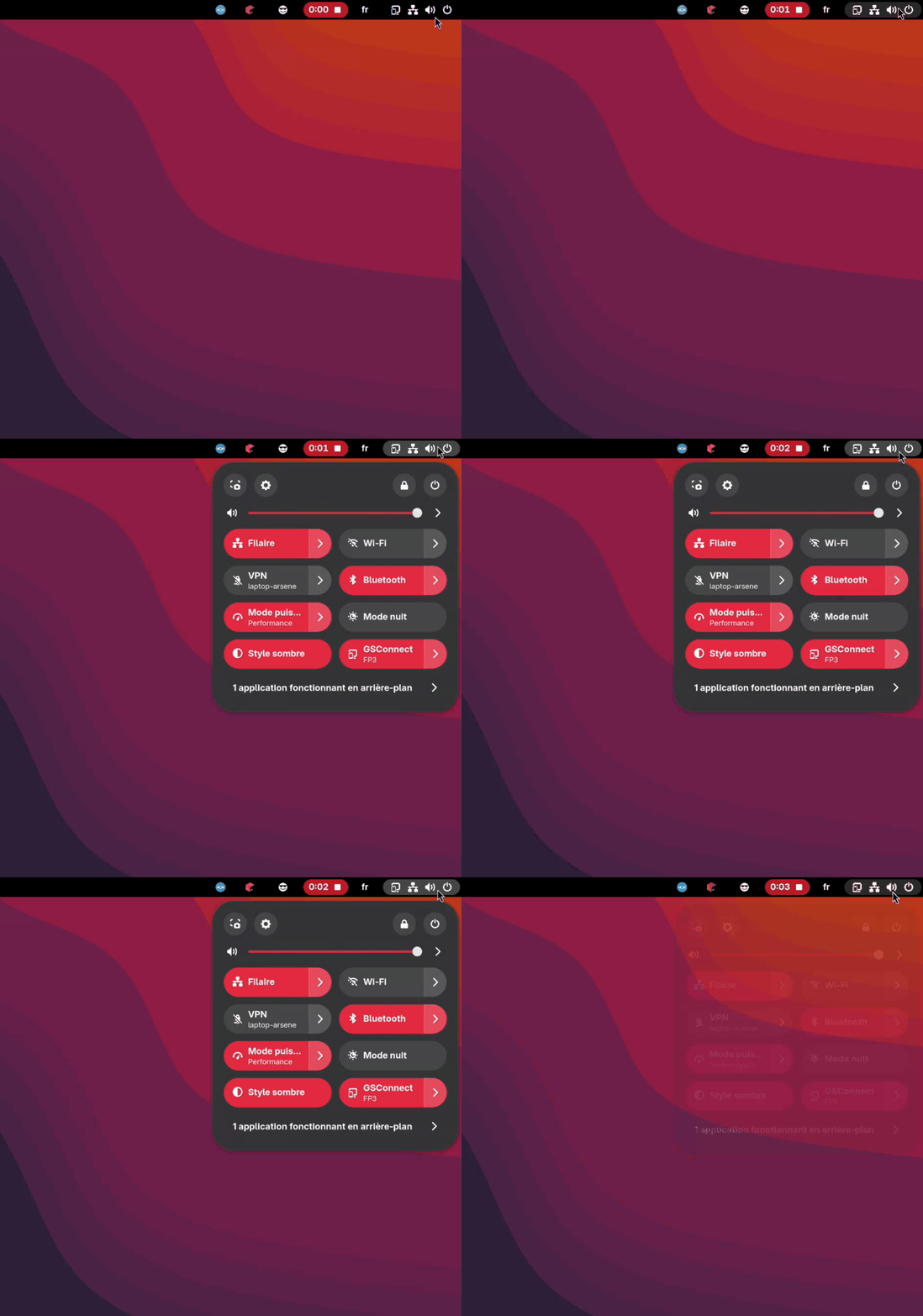
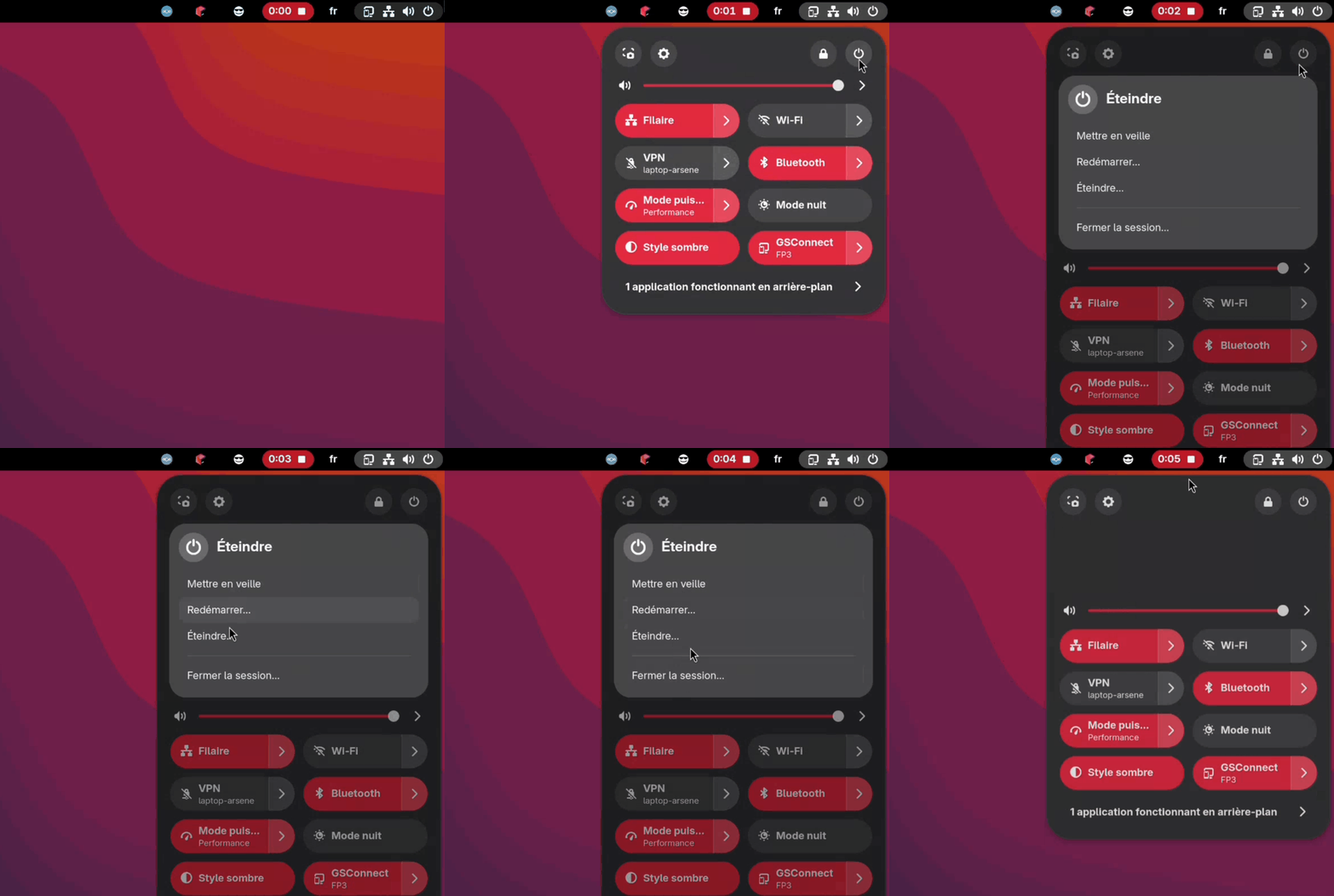
Menu des paramètres
GIF animé : ouvrir le menu paramètres
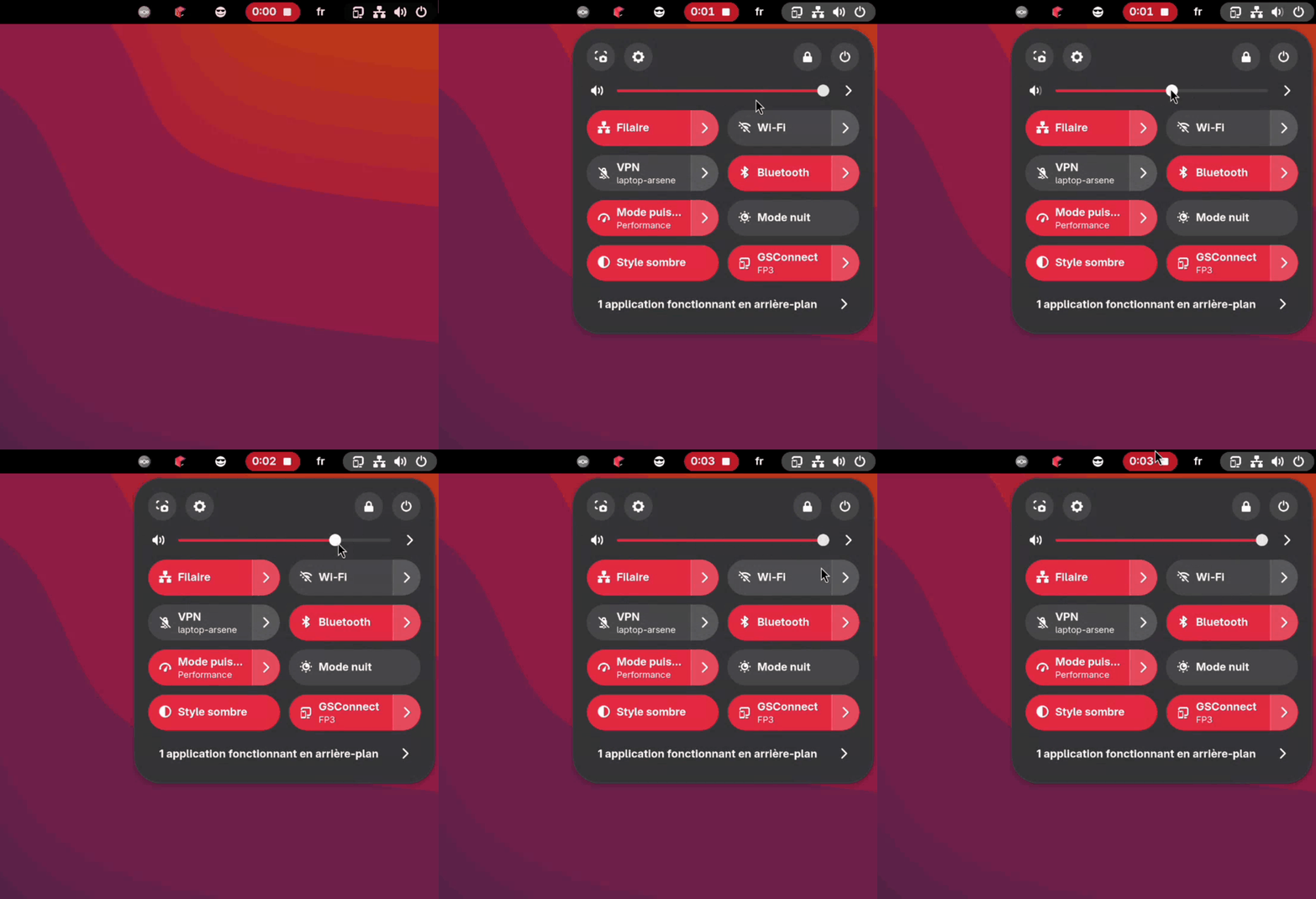
GIF animé : modifier le niveau général du volume
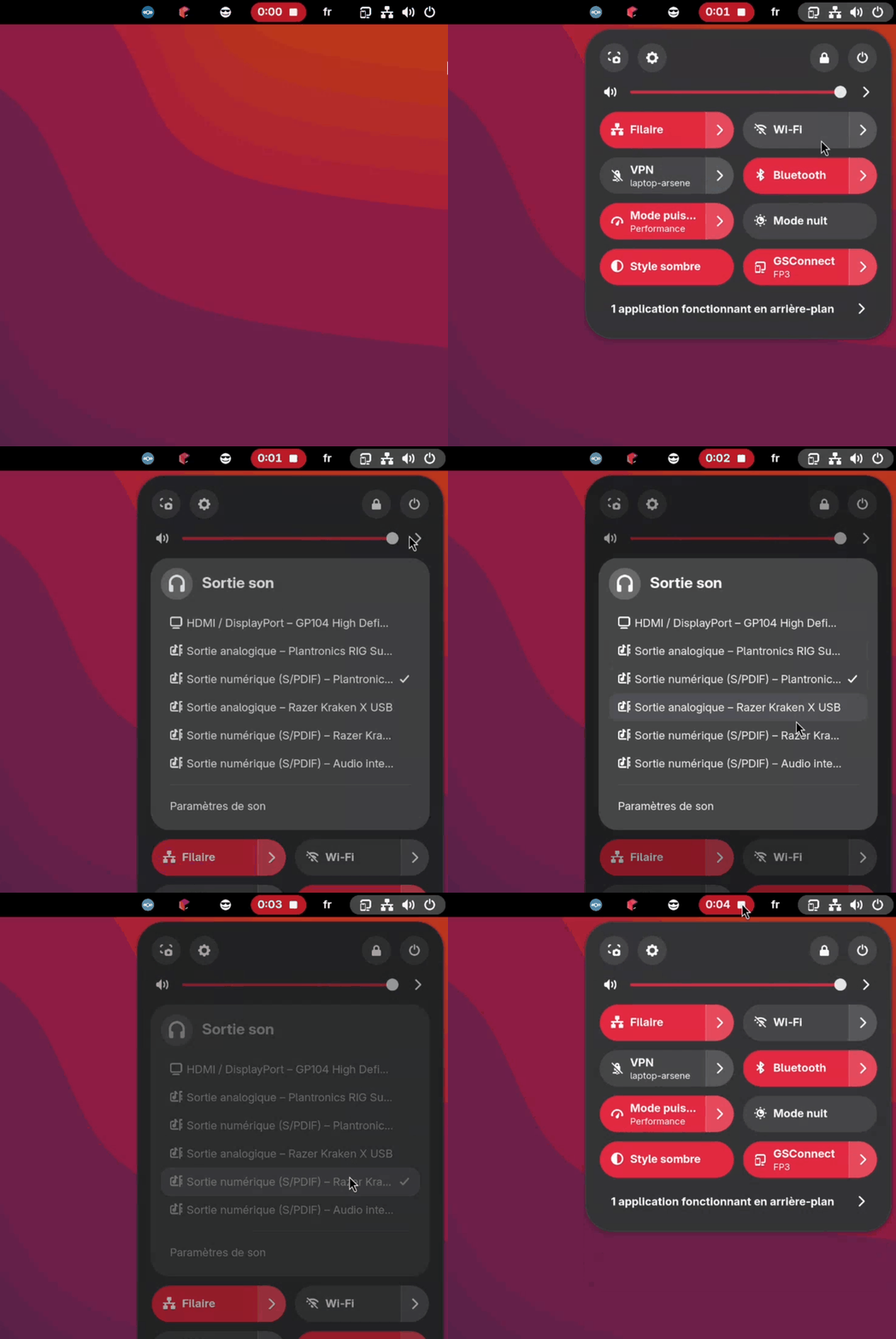
GIF animé : changer rapidement à la sortie audio
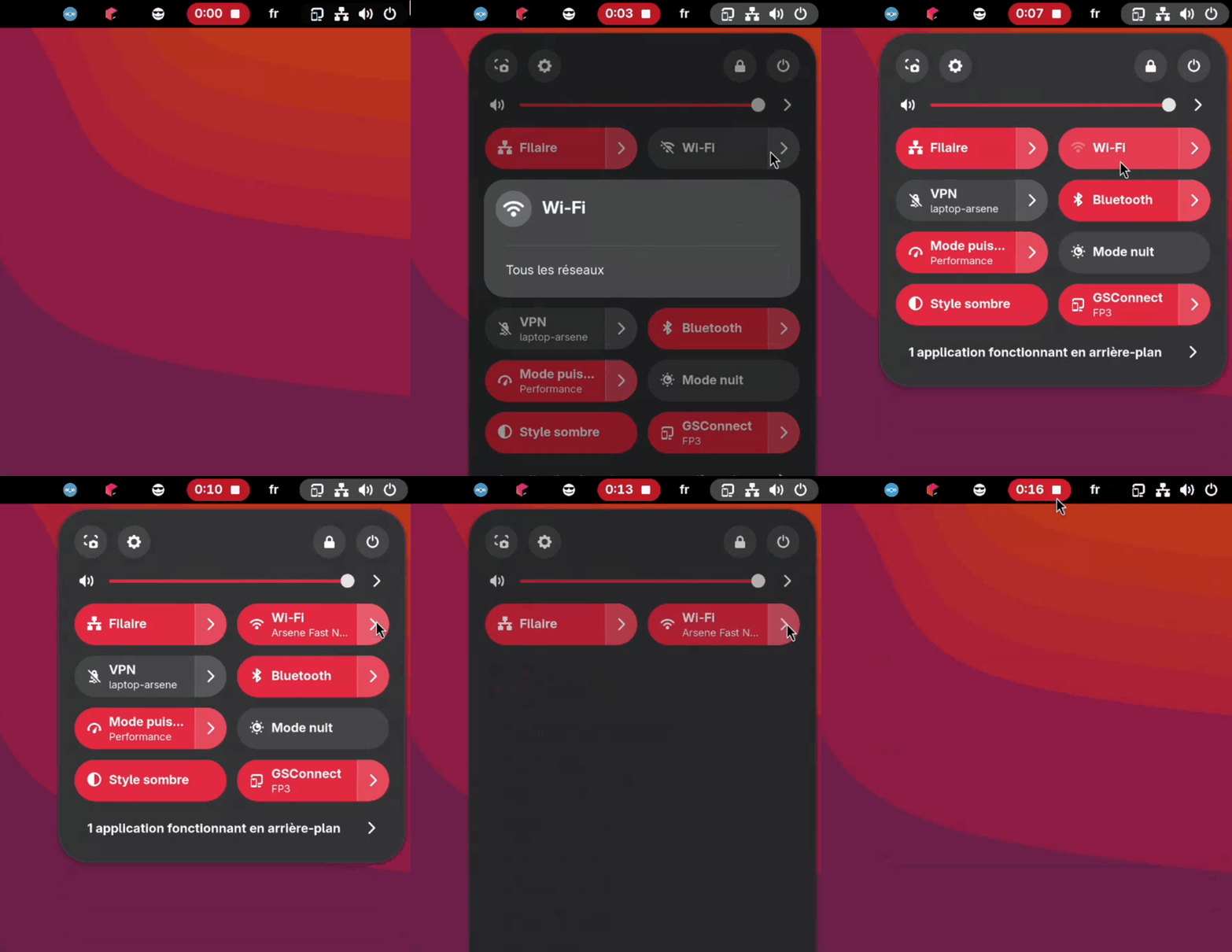
GIF animé : activer le wifi, choisir un réseau wifi
Il ressemble pas mal au haut du menu "rideau" sur un téléphone android.
C'est aussi dans ce menu qu'on peut arrêter / redémarrer l'ordinateur.
GIF animé : arrêter / redémarrer l'ordinateur
Enfin, on peut ouvrir l'application Paramètres, qui permettre de configurer plus en profondeurs l'ordniateur.
GIF animé : ouvrir l'application Paramètres